Du premier contact au document de vente : un parcours commercial connecté
Réunissez prospects, contacts, opportunités, tâches et devis dans un espace de travail connecté. Sachez qui suit chaque opportunité, ce qui s’est passé avec le client et quelle est la prochaine étape, avec un lien direct vers le cycle de vente de TexaCore ERP.
Un parcours de vente clair, étape par étape
- 1
Commencez par la fiche contact
Enregistrez le prospect, ses coordonnées, le nom de son organisation et la source du contact, puis associez-le à une opportunité et à son responsable.
- 2
Faites évoluer l’opportunité vers un devis
Suivez le statut de l’opportunité, ajoutez au panier les produits qui intéressent le client, puis créez un devis officiel après vérification des détails.
- 3
Partagez le devis et conservez le contexte
Préparez le message et le lien dans Share Hub, et conservez l’activité associée à l’opportunité. Certains canaux ouvrent une application externe dans laquelle vous terminez l’envoi.
- 4
Définissez la prochaine action
Créez une tâche avec une échéance et un responsable, repérez les opportunités inactives et les suivis en retard, puis suivez les documents associés dans le cycle de vente.
Des outils pour l’équipe commerciale, connectés à votre activité
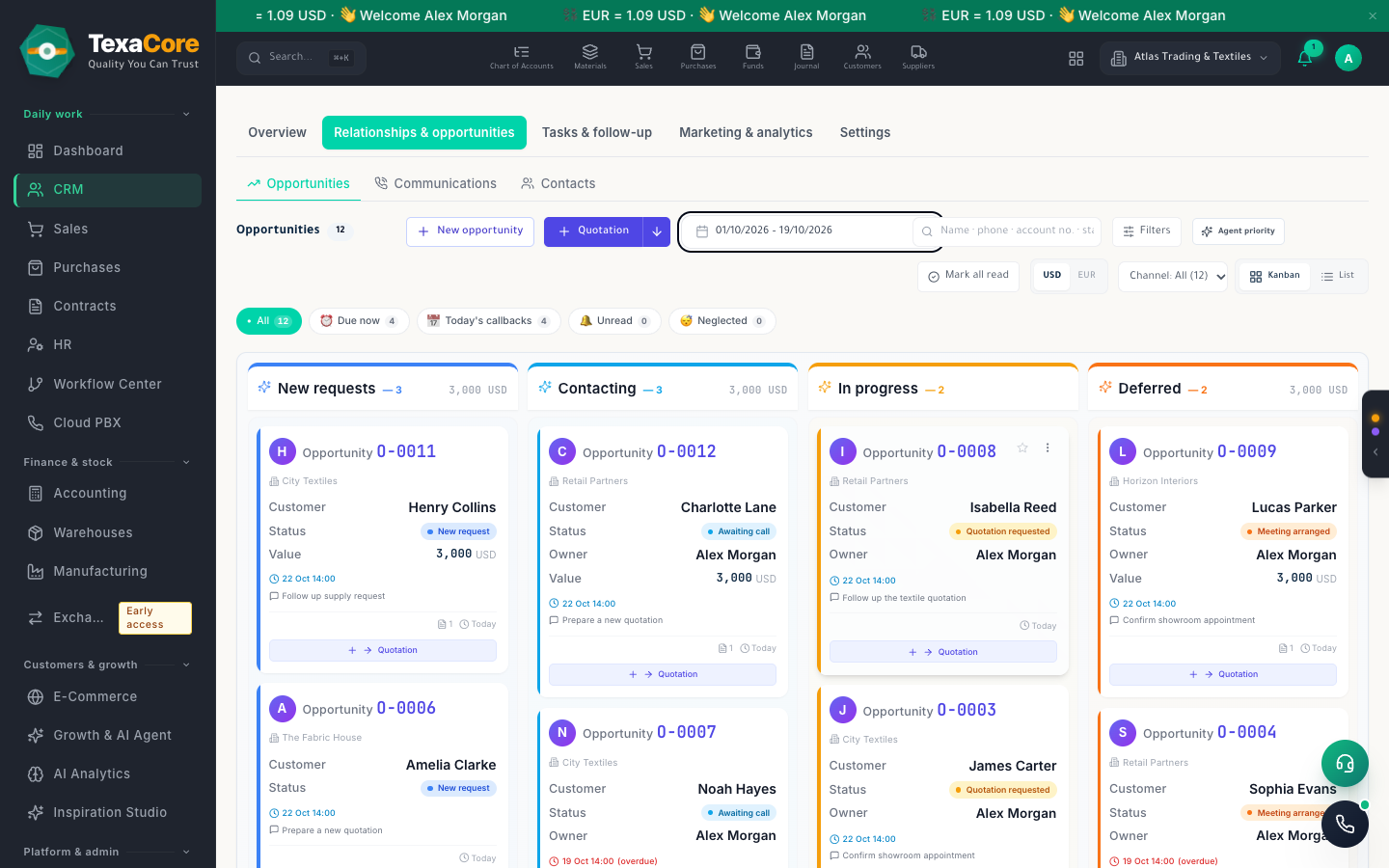
Pipeline visuel et statuts configurables
Affichez les opportunités sur un tableau Kanban ou dans une liste, puis modifiez leur statut et leur responsable. Renommez les groupes de statuts et ajoutez des statuts propres à votre entreprise ; certaines étapes documentaires suivent les règles du cycle de vente.
Des prospects dès les premiers signes d’intérêt
Créez une fiche prospect avec sa catégorie, l’étape de la relation, la source et la priorité, puis associez-la aux opportunités et aux activités au lieu de disperser les informations dans des listes distinctes.
Contacts et informations sur l’organisation
Conservez les coordonnées et le nom de l’organisation dans la fiche contact, et associez-la si nécessaire à une partie comptable. Regroupez les opportunités et les activités liées dans le contexte de cette fiche.
Une chronologie qui préserve le contexte de la relation
Consultez les activités et les notes liées au client et à l’opportunité dans une chronologie. Ajoutez un commentaire et une date de suivi pour créer une tâche associée et permettre au prochain collaborateur de voir l’historique et la suite à donner.
Tâches, responsabilités et calendrier
Attribuez les tâches aux responsables et aux services, définissez leur priorité, leur catégorie et leur échéance. Utilisez les vues liste et calendrier pour organiser le travail, repérer les tâches en retard et voir ce qui nécessite un suivi.
Un suivi pour aider à ne pas négliger les clients
Consultez les mises à jour entrantes non lues, les opportunités inactives au-delà du seuil de leur étape, les tâches en retard et les opportunités sans responsable. Ouvrez la fiche concernée ou créez une tâche de suivi ; votre équipe choisit et réalise la prochaine action.
Transformez le panier de l’opportunité en devis
Rassemblez dans l’opportunité les produits qui intéressent le client, puis créez un devis numéroté qui lui est associé. La création d’un devis nécessite une opportunité ouverte et un panier non vide dans une seule devise.
Connecté aux documents de vente
Créez un devis associé à l’opportunité et ouvrez depuis le pipeline des brouillons de commandes, de documents de livraison et de factures préremplis avec les coordonnées du client. Vérifiez les articles et les conditions avant l’enregistrement, puis suivez les documents dans le cycle de vente.
Share Hub pour le message et le devis
Préparez un message et un lien vers le devis pour des canaux tels que WhatsApp, Viber, Telegram et l’e-mail. Le mode d’envoi dépend du canal et de sa configuration ; l’ouverture enregistrée d’une application externe ne prouve pas que le client a reçu le message.
Enregistrement audio manuel associé au contact
Lancez manuellement un enregistrement depuis le microphone ou l’audio que le navigateur permet de partager, ou importez un fichier audio à associer au contact. Ces outils nécessitent l’autorisation du navigateur, la configuration du service d’enregistrement et les droits d’accès nécessaires.
Un tableau de bord fondé sur les données de l’entreprise
Consultez les ventes comptabilisées pour la période sélectionnée, les créances actuelles, ainsi que les opportunités et leur répartition par statut dans votre entreprise. Les indicateurs de devis dépendent des liens entre les enregistrements ; certains anciens devis non associés peuvent être exclus.
Analyse du suivi de l’équipe et des tâches
Examinez les tâches terminées, ouvertes et en retard, ainsi que leur répartition par responsable et catégorie, à partir des tâches enregistrées dans votre entreprise. Utilisez ces vues pour équilibrer les suivis et examiner la charge de travail en cours.
Le tableau de suivi met en évidence les éléments à vérifier par votre équipe ; une échéance n’implique pas l’envoi d’un rappel automatique. Le partage dépend du canal et de sa configuration, et l’enregistrement audio commence à l’initiative de l’utilisateur avec l’autorisation du navigateur.
À qui il s'adresse
- Les équipes commerciales qui veulent réunir prospects, opportunités et devis dans un parcours clair
- Les responsables qui veulent savoir qui suit chaque opportunité et quels suivis sont en retard
- Les entreprises de commerce, de distribution et de services qui relient la relation client aux documents de vente
- Les équipes qui partagent les informations client et ont besoin d’un historique vérifiable des activités et des tâches
Aperçus du produit
Panier d’opportunité, devis enregistré et Share Hub
- Pipeline visuel et statuts configurables
- Des prospects dès les premiers signes d’intérêt
- Contacts et informations sur l’organisation
Contacts, prospects et nom de l’organisation sur la fiche contact
- Pipeline visuel et statuts configurables
- Des prospects dès les premiers signes d’intérêt
- Contacts et informations sur l’organisation
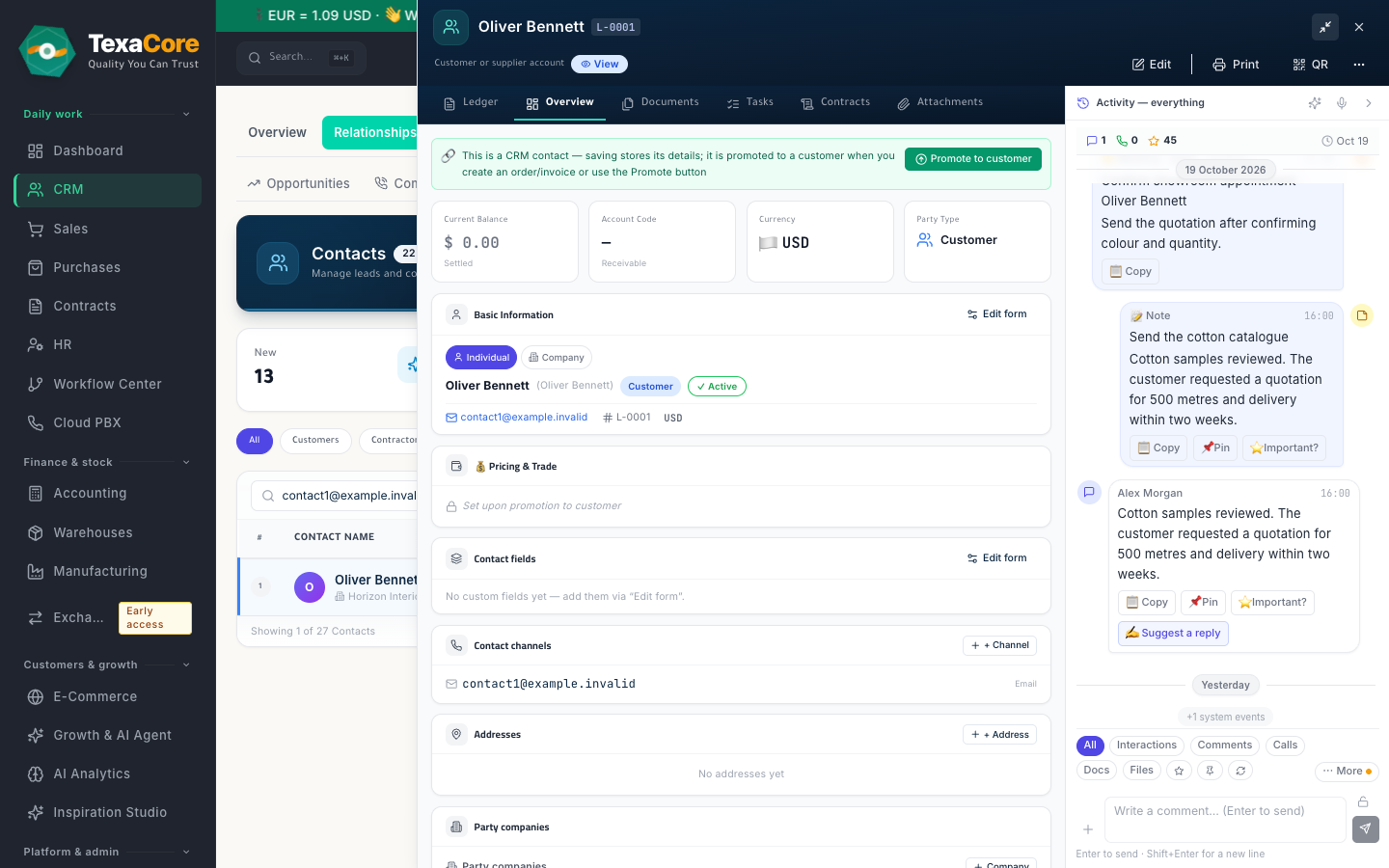
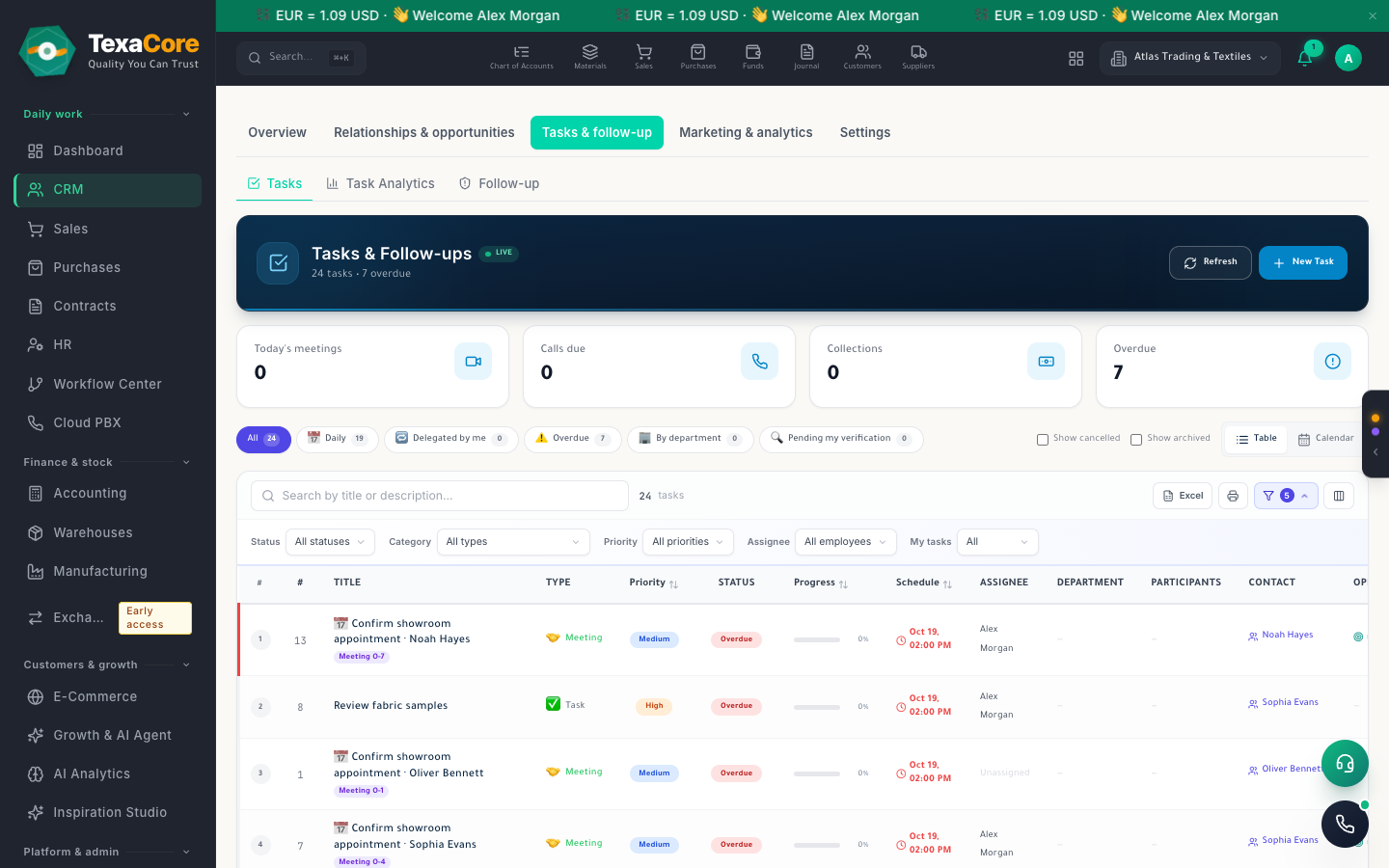
Tableau de suivi des opportunités inactives et des tâches en retard
- Pipeline visuel et statuts configurables
- Des prospects dès les premiers signes d’intérêt
- Contacts et informations sur l’organisation
Commandes d’enregistrement manuel après autorisation du microphone, ou import d’un fichier audio
- Pipeline visuel et statuts configurables
- Des prospects dès les premiers signes d’intérêt
- Contacts et informations sur l’organisation
Tableau de bord CRM et analyse des tâches avec des données d’entreprise fictives
- Pipeline visuel et statuts configurables
- Des prospects dès les premiers signes d’intérêt
- Contacts et informations sur l’organisation
Modules qui travaillent avec lui sur les mêmes données
Ventes et achats
Devis, commandes et factures sur une seule feuille commerciale, et un cycle d'achat jusqu'à la réception.
Découvrir le moduleImpression et partage
Modèles pour chaque document, export PDF et Excel, partage par WhatsApp, Viber, Telegram et e-mail, et lien de relevé à confirmer.
Découvrir le moduleRapports
Consultez les rapports de comptabilité, de ventes, de stock, de production et de RH à partir des données de l’application ; les options d’export varient selon le rapport.
Découvrir le moduleEssayez-le sur les données de votre entreprise
Un essai gratuit de 30 jours dans le cloud, ou la version de bureau gratuite. Et la migration depuis votre logiciel actuel est simple.
FAQ
TexaCore est un ERP généraliste destiné aux chefs d’entreprise et aux comptables, qui réunit comptabilité, stocks et ventes. L’édition de bureau est gratuite à vie et fonctionne hors ligne. Consultez le catalogue d’abonnements actuel pour les tarifs du cloud, les conditions d’essai et les limites en vigueur.
Puis-je travailler sans internet ?
Oui. L’édition de bureau fonctionne hors ligne sur votre ordinateur. L’édition web et les services cloud nécessitent une connexion internet.
L’édition cloud est-elle aussi gratuite à vie ?
La gratuité à vie concerne l’édition de bureau. Consultez le catalogue d’abonnements actuel pour les tarifs cloud, les conditions d’essai et les limites.