Vom Erstkontakt zum Verkaufsbeleg – ein durchgängiger Vertriebsprozess
Bündeln Sie Leads, Kontakte, Verkaufschancen, Aufgaben und Angebote in einem vernetzten Arbeitsbereich. Sehen Sie, wer eine Verkaufschance betreut, was mit dem Kunden passiert ist und welcher Schritt als Nächstes ansteht – direkt verbunden mit dem Verkaufszyklus in TexaCore ERP.
Ein klarer Vertriebsprozess, Schritt für Schritt
- 1
Mit dem Kontaktdatensatz beginnen
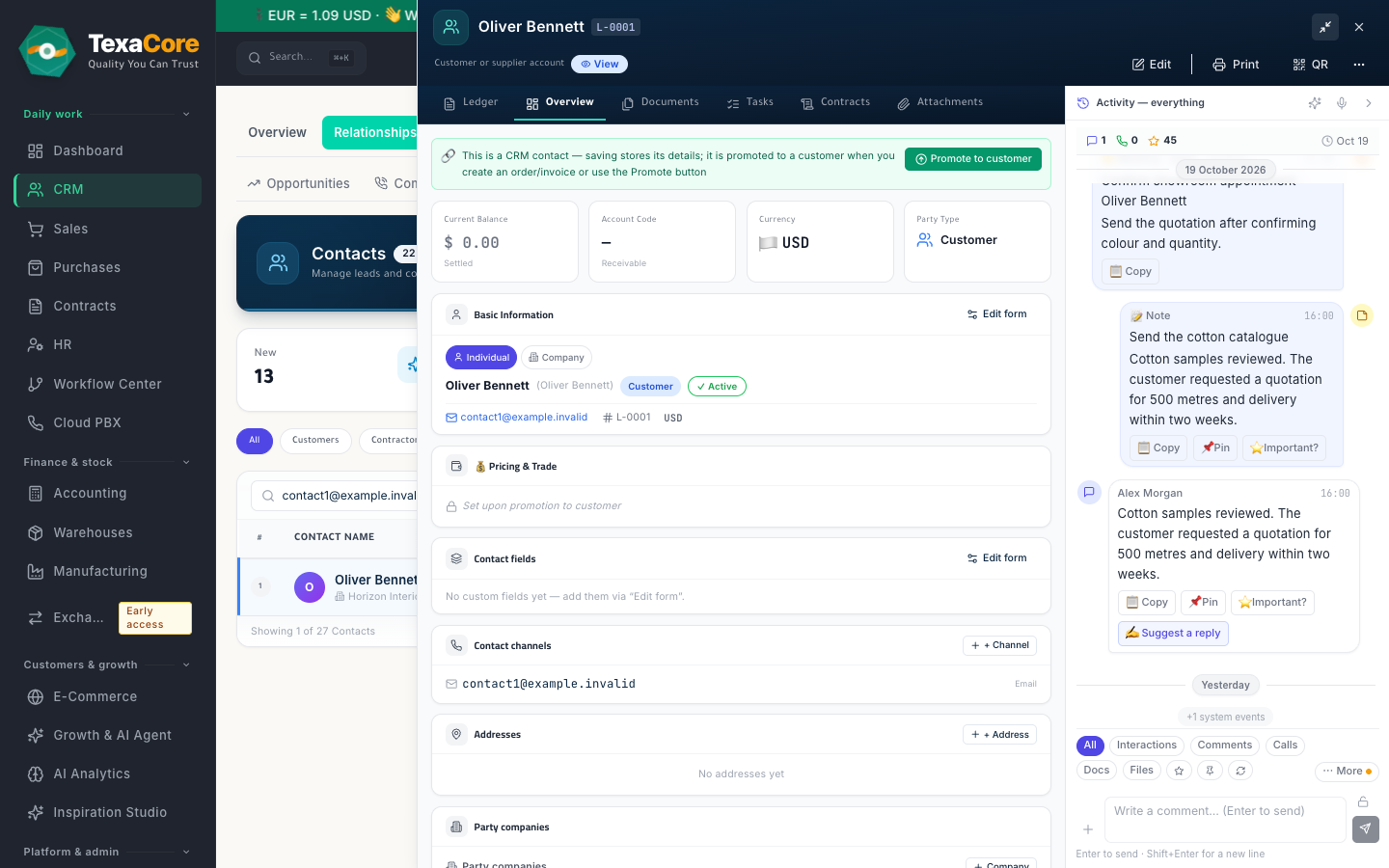
Erfassen Sie den Lead, Kontaktdaten, den Namen der Organisation und die Kontaktquelle. Verknüpfen Sie den Datensatz anschließend mit einer Verkaufschance und einer zuständigen Person.
- 2
Aus der Verkaufschance ein Angebot entwickeln
Verfolgen Sie den Status der Verkaufschance, legen Sie interessante Produkte in den Warenkorb und erstellen Sie nach Prüfung der Details ein offizielles Angebot.
- 3
Angebot teilen und Kontext bewahren
Bereiten Sie Nachricht und Link im Share Hub vor und behalten Sie die Aktivitäten zur Verkaufschance im Blick. Einige Kanäle öffnen eine externe App, in der Sie den Versand abschließen.
- 4
Nächste Aktion festlegen
Erstellen Sie eine Aufgabe mit Termin und Zuständigkeit, prüfen Sie inaktive Verkaufschancen und überfällige Nachfassaktionen und verfolgen Sie verknüpfte Belege im Verkaufszyklus.
Vertriebsfunktionen, verbunden mit Ihrem Geschäft
Visuelle Pipeline und konfigurierbare Status
Zeigen Sie Verkaufschancen auf einem Kanban-Board oder in einer Liste an und ändern Sie Status und Zuständigkeit. Benennen Sie Statusgruppen um und ergänzen Sie unternehmensspezifische Status; für einige Belegstufen gelten die Regeln des Verkaufszyklus.
Leads ab dem ersten Interesse
Erstellen Sie einen Lead-Datensatz mit Kategorie, Beziehungsphase, Quelle und Priorität. Verknüpfen Sie ihn mit Verkaufschancen und Aktivitäten, statt Informationen auf getrennte Listen zu verteilen.
Kontakte und Organisationsdaten
Hinterlegen Sie Kontaktdaten und den Organisationsnamen im Kontaktdatensatz und verknüpfen Sie ihn bei Bedarf mit einem Buchungspartner. Verkaufschancen und Aktivitäten zu diesem Datensatz bleiben im gemeinsamen Kontext.
Ein Zeitverlauf, der den Beziehungskontext bewahrt
Prüfen Sie Aktivitäten und Notizen zu Kunde und Verkaufschance im Zeitverlauf. Fügen Sie einen Kommentar und einen Nachfasstermin hinzu, um eine verknüpfte Aufgabe anzulegen und dem nächsten Teammitglied Verlauf und nächste Aktion zu zeigen.
Aufgaben, Zuständigkeiten und Kalender
Weisen Sie Aufgaben Personen und Abteilungen zu und legen Sie Priorität, Kategorie und Fälligkeit fest. Nutzen Sie Listen- und Kalenderansicht, um die Arbeit zu planen, überfällige Aufgaben zu erkennen und den Nachfassbedarf zu prüfen.
Nachverfolgung, damit Kunden nicht aus dem Blick geraten
Sehen Sie ungelesene eingehende Updates, inaktive Verkaufschancen jenseits des Schwellenwerts ihrer Phase, überfällige Aufgaben und nicht zugewiesene Verkaufschancen. Öffnen Sie den betreffenden Datensatz oder erstellen Sie eine Nachfassaufgabe; Ihr Team entscheidet und setzt den nächsten Schritt um.
Vom Warenkorb der Verkaufschance zum Angebot
Sammeln Sie die Produkte, für die sich der Kunde interessiert, in der Verkaufschance und erstellen Sie anschließend ein nummeriertes, damit verknüpftes Angebot. Dafür sind eine offene Verkaufschance und ein nicht leerer Warenkorb in einer Währung erforderlich.
Verbunden mit Verkaufsbelegen
Erstellen Sie ein mit der Verkaufschance verknüpftes Angebot und öffnen Sie in der Pipeline Entwürfe für Aufträge, Lieferbelege und Rechnungen mit vorausgefüllten Kundendaten. Prüfen Sie Positionen und Bedingungen vor dem Speichern und verfolgen Sie die Belege anschließend im Verkaufszyklus.
Share Hub für Nachricht und Angebot
Bereiten Sie eine Nachricht und einen Angebotslink für Kanäle wie WhatsApp, Viber, Telegram und E-Mail vor. Der Versand hängt vom Kanal und seiner Einrichtung ab; ein protokolliertes Öffnen einer externen App bestätigt nicht, dass der Kunde die Nachricht erhalten hat.
Manuelle Audioaufnahme mit Kontaktverknüpfung
Starten Sie die Aufnahme manuell über das Mikrofon oder über Audio, das der Browser freigeben kann, oder laden Sie eine mit dem Kontakt verknüpfte Audiodatei hoch. Diese Funktionen benötigen die Browserfreigabe, eine eingerichtete Aufnahmedienstleistung und entsprechende Zugriffsrechte.
Ein Dashboard auf Basis von Geschäftsdaten
Prüfen Sie gebuchte Umsätze für den ausgewählten Zeitraum, aktuelle Forderungen sowie Verkaufschancen und deren Statusverteilung in Ihrem Unternehmen. Angebotskennzahlen hängen von den Verknüpfungen zwischen Datensätzen ab; einige nicht verknüpfte ältere Angebote werden möglicherweise nicht berücksichtigt.
Analyse der Team-Nachverfolgung und Aufgabenerledigung
Prüfen Sie abgeschlossene, offene und überfällige Aufgaben sowie deren Verteilung nach Zuständigkeit und Kategorie auf Basis der Aufgabendaten Ihres Unternehmens. Nutzen Sie diese Ansichten, um die Nachfassarbeit zu verteilen und die aktuelle Auslastung zu prüfen.
Das Nachfass-Dashboard hebt Punkte hervor, die Ihr Team prüfen sollte; ein Fälligkeitstermin bedeutet keine automatische Erinnerung. Das Teilen hängt vom Kanal und seiner Einrichtung ab. Eine Audioaufnahme beginnt erst durch die Aktion des Nutzers und mit Browserfreigabe.
Für wen es gedacht ist
- Vertriebsteams, die Leads, Verkaufschancen und Angebote in einem klaren Ablauf bündeln möchten
- Führungskräfte, die sehen müssen, wer für welche Verkaufschance zuständig ist und welche Nachfassaktionen überfällig sind
- Handels-, Vertriebs- und Dienstleistungsunternehmen, die Kundenbeziehungen mit Verkaufsbelegen verbinden
- Teams, die Kundeninformationen teilen und einen nachvollziehbaren Verlauf von Aktivitäten und Aufgaben benötigen
Produktansichten
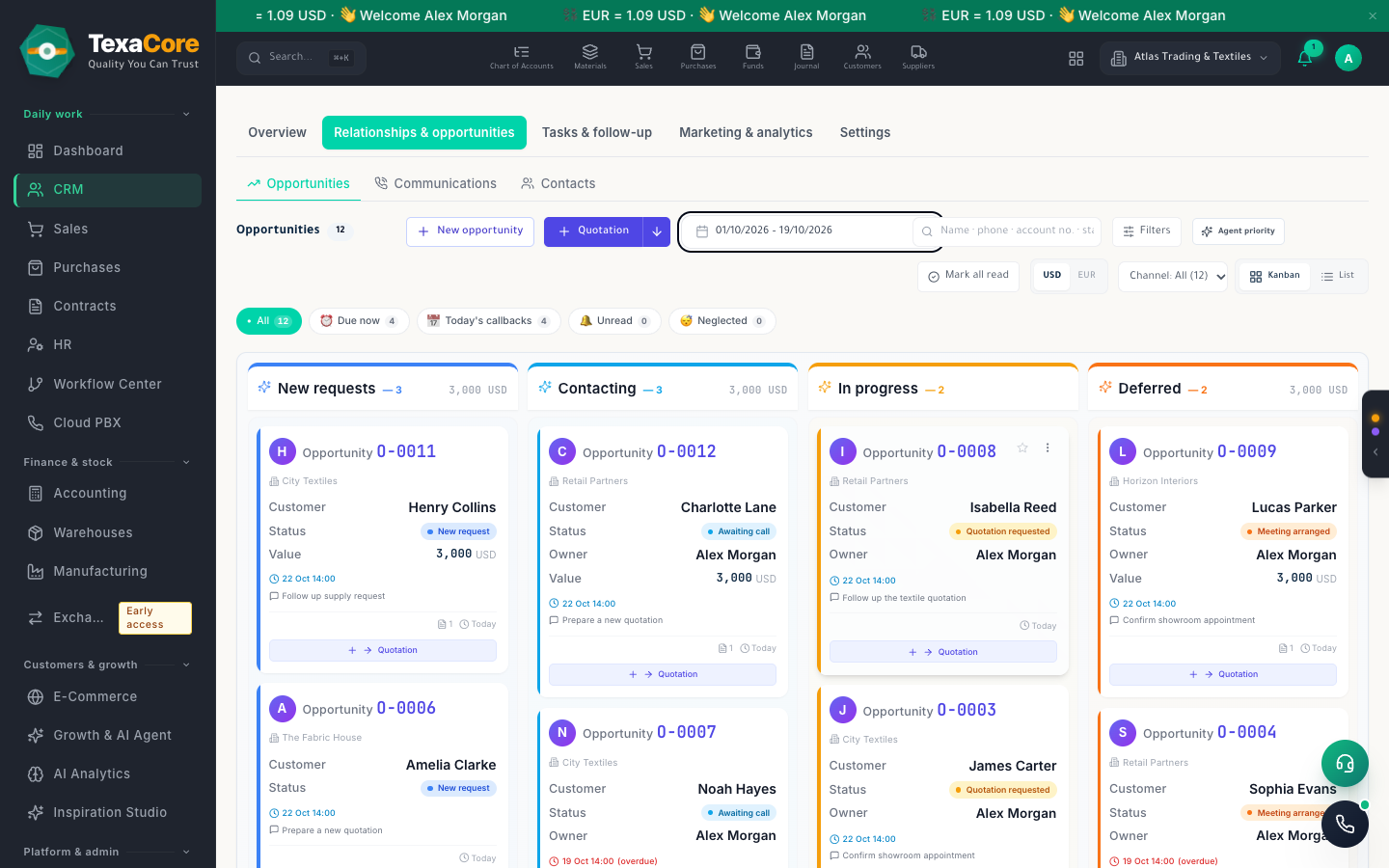
Warenkorb der Verkaufschance, gespeichertes Angebot und Share Hub
- Visuelle Pipeline und konfigurierbare Status
- Leads ab dem ersten Interesse
- Kontakte und Organisationsdaten
Kontakte, Leads und Organisationsname im Kontaktdatensatz
- Visuelle Pipeline und konfigurierbare Status
- Leads ab dem ersten Interesse
- Kontakte und Organisationsdaten
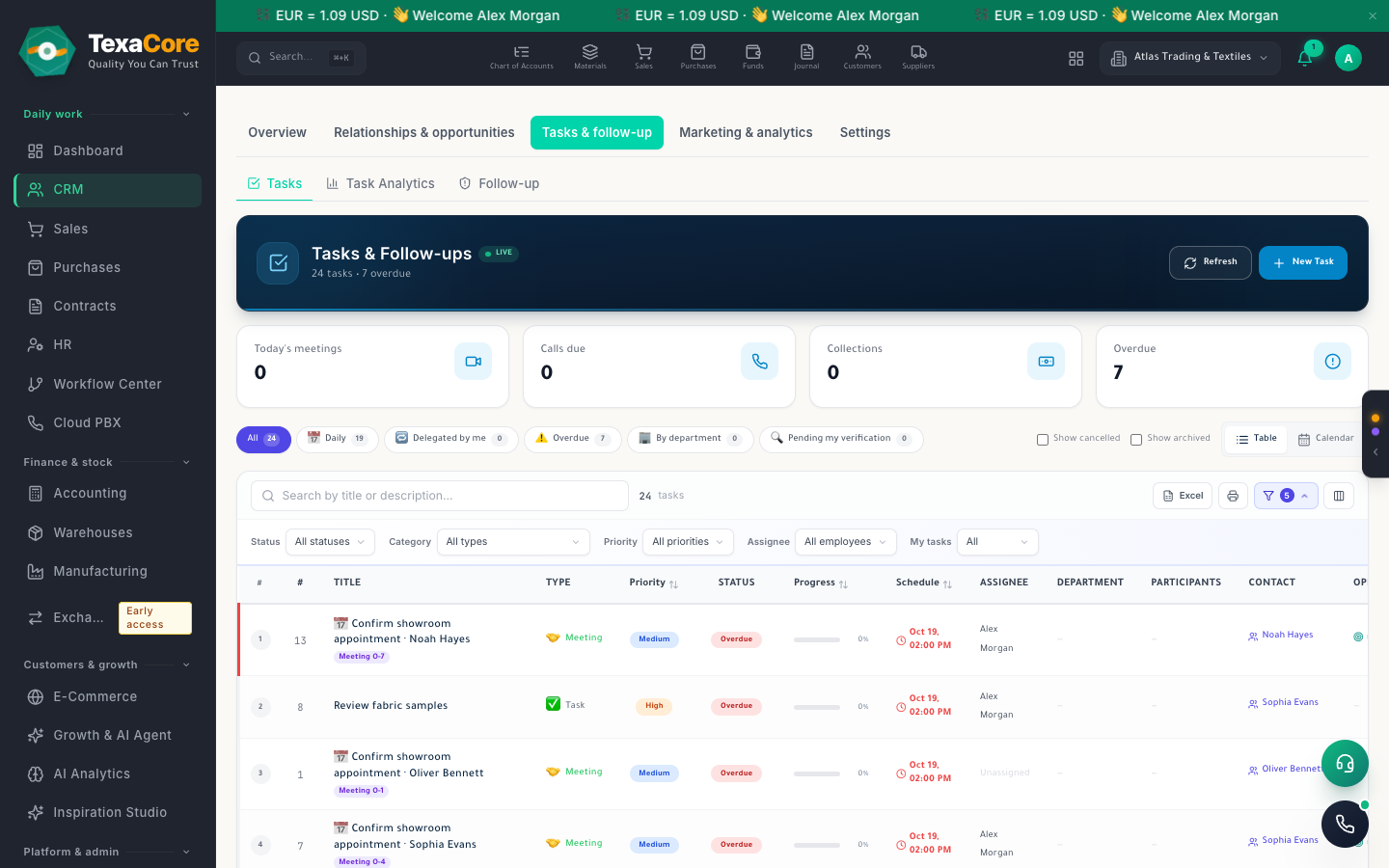
Nachfass-Dashboard für inaktive Verkaufschancen und überfällige Aufgaben
- Visuelle Pipeline und konfigurierbare Status
- Leads ab dem ersten Interesse
- Kontakte und Organisationsdaten
Funktionen zur manuellen Aufnahme nach Mikrofonfreigabe oder zum Hochladen einer Audiodatei
- Visuelle Pipeline und konfigurierbare Status
- Leads ab dem ersten Interesse
- Kontakte und Organisationsdaten
CRM-Dashboard und Aufgabenanalyse mit fiktiven Unternehmensdaten
- Visuelle Pipeline und konfigurierbare Status
- Leads ab dem ersten Interesse
- Kontakte und Organisationsdaten
Module, die mit ihm auf denselben Daten arbeiten
Verkauf und Einkauf
Angebote, Aufträge und Rechnungen auf einem Handels-Sheet sowie ein Einkaufszyklus bis zum Wareneingang.
Modul entdeckenDrucken und Teilen
Vorlagen für jedes Dokument, PDF- und Excel-Export, Teilen per WhatsApp, Viber, Telegram und E-Mail sowie ein Kontoauszug-Link zur Bestätigung.
Modul entdeckenBerichte
Prüfen Sie Berichte aus Buchhaltung, Vertrieb, Lager, Produktion und HR auf Basis der App-Daten; die Exportoptionen unterscheiden sich je nach Bericht.
Modul entdeckenTesten Sie es mit den Daten Ihres Unternehmens
30 Tage kostenlos in der Cloud oder die kostenlose Desktop-Version. Und der Wechsel von Ihrer bisherigen Software ist einfach.
FAQ
TexaCore ist ein allgemeines ERP-System für Unternehmer und Buchhalter und vereint Buchhaltung, Lager und Verkauf. Die Desktop-Version ist dauerhaft kostenlos und funktioniert offline. Aktuelle Cloud-Preise, Testbedingungen und Nutzungslimits finden Sie im aktuellen Abonnementkatalog.
Kann ich ohne Internet arbeiten?
Ja. Die Desktop-Version läuft offline auf Ihrem eigenen Computer. Die Web-Version und Cloud-Dienste benötigen eine Internetverbindung.
Ist auch die Cloud-Version dauerhaft kostenlos?
Dauerhaft kostenlos ist die Desktop-Version. Aktuelle Cloud-Preise, Testbedingungen und Nutzungslimits finden Sie im aktuellen Abonnementkatalog.